发送第一条 AI 消息 · 五分钟快速上手完成
完成前置
在发第一条消息前,确保你已经:
- ✅ 安装了 RikkaHub(见「下载安装」)
- ✅ 添加了至少一个 AI 提供商(见「添加提供商」)
- ✅ 在提供商下添加了至少一个模型(见「添加模型」)
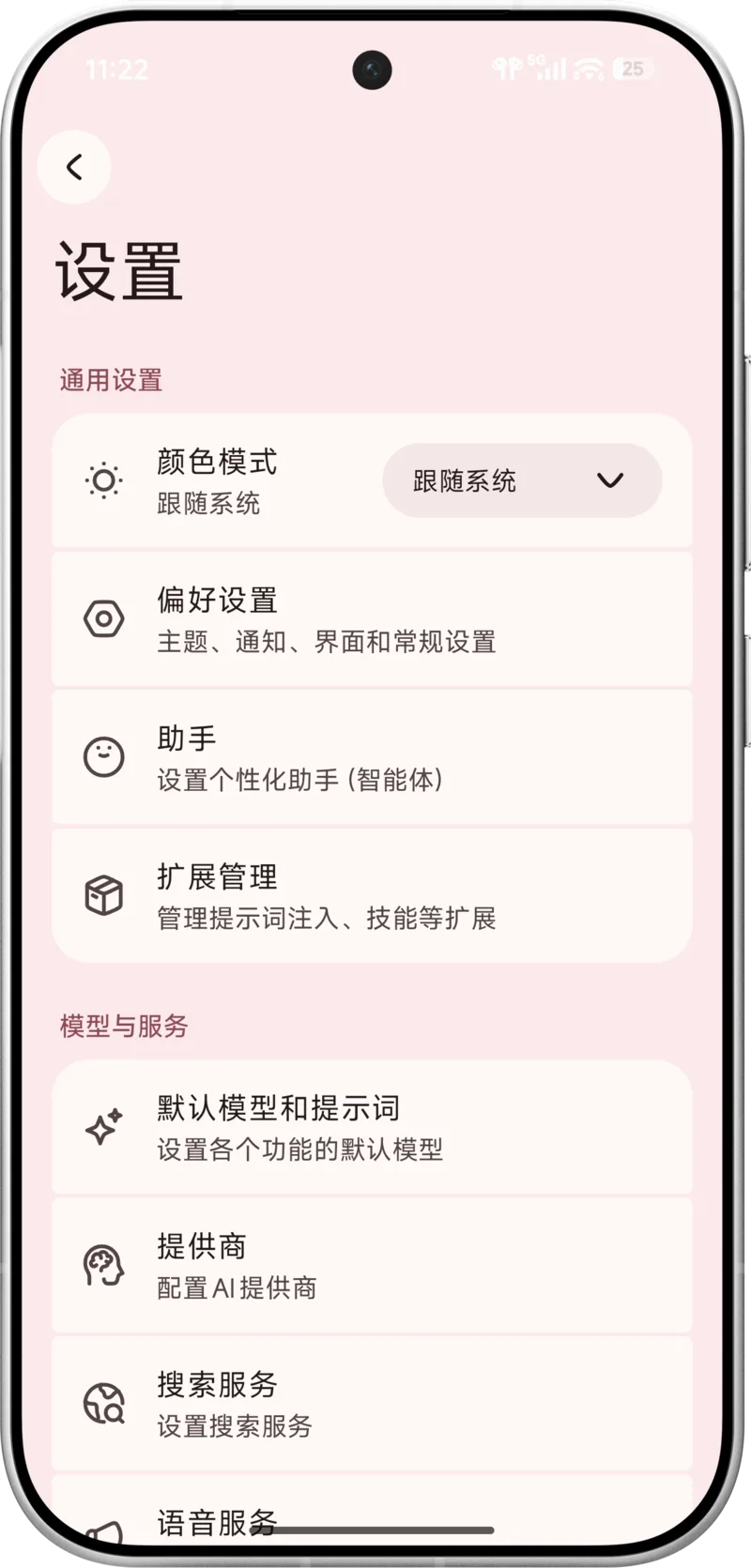
- ✅ 配置了默认对话模型(设置 → 默认模型和提示词)
开始新对话
- 打开 RikkaHub,应用会自动进入上次使用的对话(首次为空)
- 点击顶部 撰写 图标(纸笔图标),打开全新对话
- 如果是第一次,直接进入空白对话
选择模型
在输入之前,先确认当前用的是你想要的模型:
- 点击顶栏对话标题下方的 模型选择器(或某些屏幕上在输入栏内)
- 从列表中选择一个模型(会显示提供商和模型名)
- 选择后关闭选择器
如果你没有特别偏好,用默认模型即可。默认模型在「设置 → 默认模型和提示词」里配置过。
输入第一条消息
- 在底部文本框中输入你的问题
- 点击输入栏右侧的 发送 按钮(向上箭头)
- 等待模型流式输出回复
RikkaHub 会实时逐 token 流式输出——你会看到回复一个字一个字地出现。这就是 Chat Completions 接口的 stream 特性。
试试这些开场白
第一次对话可以试试这些:
- 介绍自己能做什么:感受一下模型的能力边界
- 写一段代码:测试代码块语法高亮
- 生成一个表格:测试 Markdown 表格渲染
- 画一个 Mermaid 流程图:测试 Mermaid 渲染(如果模型支持)
- 问一个带数学公式的问题:测试 LaTeX 渲染
关于"模型不知道自己是什么"的重要说明
一个很常见的问题:
"为什么我问模型你是什么,它说自己是 xxx,但我用的是 yyy?"
这不是 RikkaHub 的 bug。这是大模型本身的原理决定的——模型没有准确的自我认知,它对"我是谁"的回答完全取决于它训练时的数据和当前上下文里的系统提示词。
官方 AI 聊天 app(比如 ChatGPT、Claude app)之所以能准确说对自己的身份,是因为它们内置了系统提示词来指导模型的身份。RikkaHub 默认不会内置这些提示词——你拥有完全的控制权。
如果你想让模型知道自己是什么,可以在 助手的系统提示词 里加上相关指令。比如:
你是一个运行在 RikkaHub 上的 AI 助手,使用 {{model_name}} 模型。(占位符 {{model_name}} 会在发送时被替换为实际的模型名称)
对话标题
RikkaHub 会在你发送第一条消息后自动生成对话标题(用标题生成模型)。你可以随时点击顶栏标题进行重命名。
v2.5.6 修复了"生成标题找不到可用模型时缺少提示"的问题。如果标题一直没生成,检查一下标题生成模型是否配置了。
五分钟快速上手完成
到这里你就完成了 RikkaHub 的基本配置。现在可以继续探索更深入的功能了:
- 想让 AI 在手机上干活? → 去「Agent 工作区」
- 想让 AI 记住你是谁? → 去「跨对话智能记忆」
- 想对比不同模型回答? → 去「聊天深度使用 → 消息分支」
- 想接 MCP 工具? → 去「MCP 工具调用」